

最初做这个工具,是为了英语作业:想快速把视频里的音频转成文字,方便阅读和整理。后来加入字幕轨提取、画面 OCR、批量处理和字幕导出,现在又补上了中文本地转写、音频回听与文本校对。仓库中的工具名称是 Video Text Extractor。
先把录音变成一份能校对的稿子
现在默认使用 SenseVoice 在本地转写中文录音,不需要 API Key。模型下载后可以重复使用,识别时录音不离开电脑。它输出带区间时间戳的 TXT,每段约对应 20 秒音频,方便回听定位;这些时间戳不是句子级对齐。
如果处理英语等其他语言,或需要 SRT / VTT 字幕,可以切换到 Whisper。做英语视频转英文稿时,选择 English 与 Transcribe;Translate to English 则是把非英语语音翻译成英文。
转写之后,在同一个窗口里回听和修改
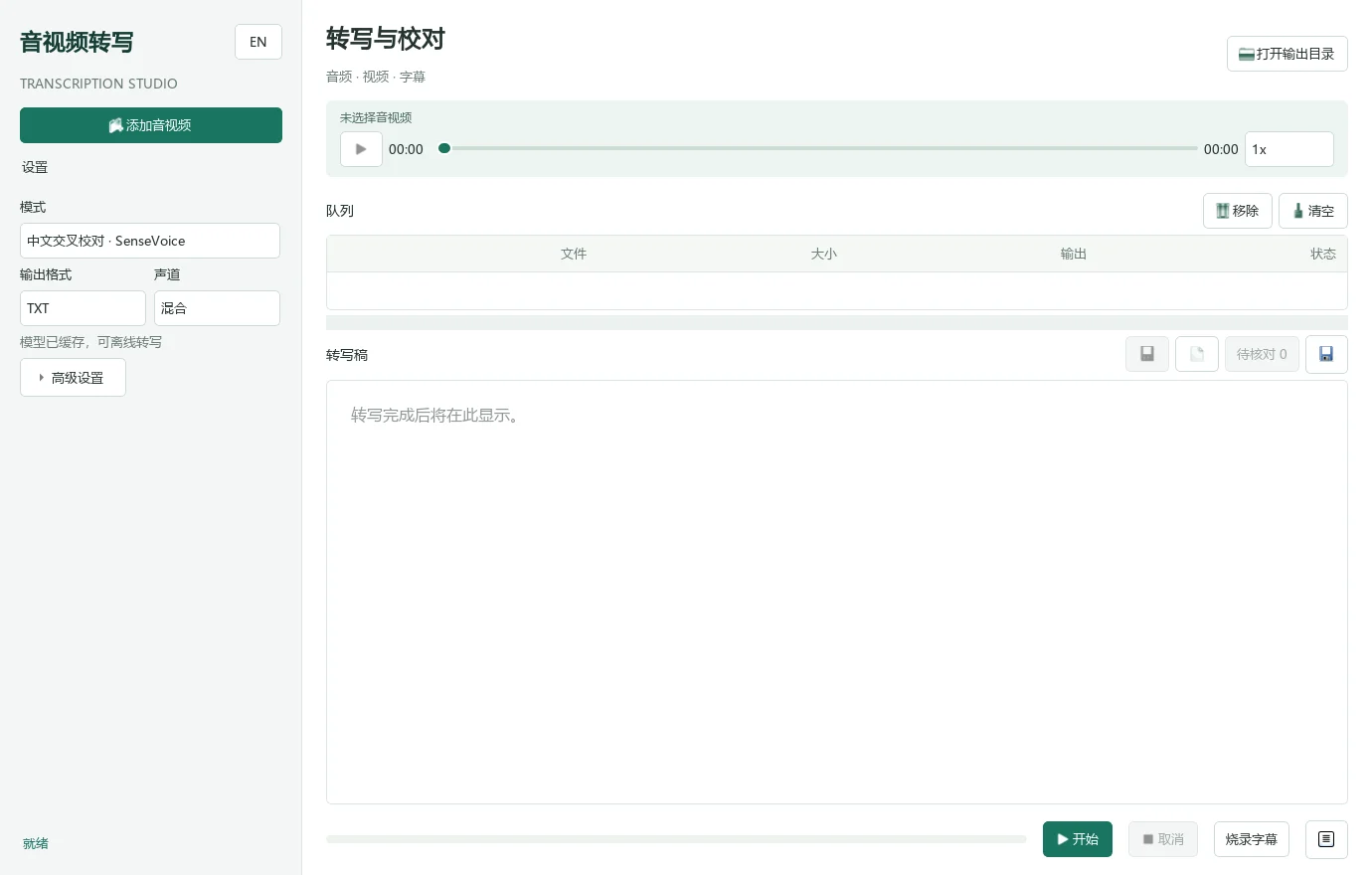
桌面版用 PySide6 实现。添加或拖入音视频后,可以放进队列批量处理,也可以设置 1–4 个任务并行。左侧集中放置语言、模型、输出格式和声道,其他参数收进高级设置,日志与历史记录默认折叠。
正文上方可以播放原始音频、前后跳转 3 秒、拖动定位,并在 0.5–2 倍速之间调整。单击时间戳,就能跳到相应音频位置;双击正文只选词,方便直接修改,不会打断当前播放位置。
切换文件会保留尚未保存的编辑草稿,刷新队列不重置选区和撤销记录,后台新任务启动也不会把正在查看的文件切走。点击保存才写入当前文件,关闭窗口时可以选择保存、放弃或取消。同名输入和重复转写会分配新的输出文件名,保留上一版结果。
校对、阅读与播放跟随
“校对 / 阅读”使用同一份原稿:校对视图可以编辑,阅读视图隐藏时间标签、增加段落留白,但不改写识别内容。复制按钮默认复制纯文本,也能通过“更多操作”复制原稿、查找替换或导出不带时间戳的阅读副本。替换按普通文字匹配,支持撤销。
勾选“跟随文字”后,播放器会根据已有时间戳高亮并滚动到当前片段,不移动编辑光标,也不修改正文。编辑尚未保存、选择文字或打开查找栏时,跟随会暂停;保存后可以继续。SenseVoice 跟随的是约 20 秒的识别区间,不是逐句或逐字对齐。
| 快捷键 | 操作 |
|---|---|
| Ctrl+O / Ctrl+S | 添加文件 / 保存校对稿 |
| Ctrl+Space | 播放或暂停 |
| Alt+Left / Alt+Right | 后退 / 前进 3 秒 |
| Alt+Up / Alt+Down | 上一个 / 下一个待核对片段 |
| Ctrl+F / Ctrl+H | 查找 / 查找替换 |
| F3 / Shift+F3 | 下一个 / 上一个匹配项 |
草稿恢复与保存
未保存的校对稿约每 2 秒备份到本机 .transcribe_drafts/,不覆盖原文件。异常退出后,下次启动可以选择恢复、删除备份或稍后处理,也能从“更多操作”手动恢复。如果原文件已改变或丢失,会另存恢复副本。突然断电或强制结束时,最近几秒的输入仍可能未备份。
保存时会检查文件是否被其他程序修改或删除,避免覆盖外部的新内容。校对正文与 .review.json 一起同步,保留原有标记与时间精度;SRT、VTT 和 JSON 还会校验必要的结构与时间格式。校对数据不匹配时会提示过期并停止保存。
输出目录、模式、语言、模型、声道和播放速度等选择会保存在本机;并行数每次启动恢复为 1。草稿备份包含转写正文,和输出文件一样需要由使用者自行保管。
把需要回听的地方留下来
本地语音转写可以选择混合、左或右声道,也提供默认关闭的轻度人声增强。专业术语可以作为识别提示,但应填写录音里确实出现的词,并与原音版本比较效果。
输出旁会保存 .review.json,记录识别过程提示需要回听的片段;在界面点击“待核对”,可以定位播放。这些标记不是准确率评分,没有被标记的内容也可能识别有误。
SenseVoice 的中文模式目前将所有区间列为待人工核对;未识别出文字的区间保留占位,避免整段音频悄悄从稿子里消失。也可以与 Whisper 的结果互相对照,再通过回听确认。
不同文字,用不同的提取方式
| 模式 | 适合的内容与输出 |
|---|---|
| SenseVoice | 默认中文语音转写,输出带区间时间戳的 TXT |
| Local Whisper | 多语言语音转写,支持 TXT、SRT、VTT、JSON |
| OpenAI API | 通过远程 API 转写音频,需要自行配置密钥 |
| Embedded Subtitles | 提取视频文件中真正存在的字幕轨 |
| Visual OCR | 识别画面里的字幕、幻灯片等文字 |
| Auto | 先提取字幕轨,再尝试本地 Whisper;云端回退需另行授权 |
字幕轨和画面字幕是两回事:前者可以直接提取,后者需要 OCR。生成 SRT 后,也可以在后台烧录进视频;烧录支持取消,已有输出不会被直接覆盖。OCR 另外保留 Node.js 入口,可以识别整帧或只截取底部字幕区域。
长录音与云端回退
本地识别改为连续解码、分块读取,不再一次性把整段录音的 PCM 读入内存。SenseVoice 保持约 20 秒的区间,Whisper 每块最多处理 10 分钟,再根据实际样本位置还原时间轴。分块边界附近的词句仍需要回听,多个并行任务也会分别加载模型。
Auto 默认只尝试内嵌字幕和本地 Whisper,即使配置了 API Key,本地失败后也不会自动上传录音。只有勾选“允许云端回退(上传音频)”并在批次开始前确认,才会启用这条路径;授权不持久保存。直接选择 OpenAI API 模式则表示主动使用云端服务。
云端大文件用无损 WAV 分块,按切片清单记录的实际起点合并字幕,避免用固定时长推算时间偏移。
安装与启动
python -m pip install -r requirements.txtpython tools/setup_sensevoice.pypython video_text_gui.pyWindows 也可以双击 start_video_text_gui.bat。SenseVoice 首次配置约下载 239 MB 模型;Whisper 初始选择 small,未缓存时约下载 461 MB。模型可以放到其他磁盘,后续两个引擎共用配置的模型根目录。
python tools/setup_sensevoice.py --model-dir D:/VideoTextModels核心功能仍可通过命令行调用。例如,用 Whisper 将英语视频转成英文稿:
python video_text_extractor.py video.mp4 --mode whisper --whisper-model base --language en -o transcript.txt语音与视频处理会用到 ffmpeg,字幕轨检测推荐安装 ffprobe;Python OCR 需要 Tesseract 及对应语言包。不同模式的安装条件与完整命令放在仓库 README 中。
这个工具目前更适合把录音整理成可回听、可修改的待校对稿。音质、语言和模型都会影响结果,人声增强与术语提示也不一定总能改善识别。原始音视频、输出、缓存和本机历史记录默认不提交到 Git。